
En la ejecución de proyectos de construcción, dos de los principales desafíos para los ingenieros civiles y gestores de proyectos son los retrasos en el cronograma y los incrementos imprevistos del presupuesto.
Una planificación deficiente puede ocasionar problemas como cuadrillas inactivas, maquinaria sin utilizar, compras urgentes de materiales, conflictos entre contratistas y posibles penalizaciones contractuales.
Para reducir estos riesgos, es fundamental contar con herramientas que permitan planificar actividades, administrar recursos, establecer presupuestos y controlar el avance real de la obra.
Microsoft Project (MS Project) es una herramienta de gestión de proyectos que permite organizar cronogramas, establecer relaciones entre actividades, identificar tareas críticas y realizar seguimiento de costos y recursos.
Sin embargo, crear un diagrama de Gantt no significa que el proyecto esté correctamente planificado.
En esta guía aprenderás cómo utilizar las principales funciones de MS Project para mejorar el control de tus obras, identificar desviaciones y tomar decisiones oportunas.
1. ¿Qué es Microsoft Project y para qué sirve en la construcción?
Microsoft Project es un software especializado en la planificación, programación y seguimiento de proyectos.
En ingeniería civil se utiliza para organizar las actividades necesarias para ejecutar una obra, establecer sus duraciones, asignar recursos y evaluar el cumplimiento del cronograma.
Entre sus principales aplicaciones se encuentran:
- Elaboración de cronogramas de construcción.
- Organización de actividades mediante una EDT o WBS.
- Identificación de la ruta crítica.
- Asignación de personal, equipos y materiales.
- Detección de sobreasignaciones de recursos.
- Registro de líneas base.
- Seguimiento de avances físicos.
- Control de costos.
- Análisis mediante indicadores de valor ganado.
- Evaluación de escenarios de programación.
Su utilidad depende de que la información introducida sea consistente con las condiciones reales del proyecto.
2. Organiza correctamente las actividades mediante una EDT
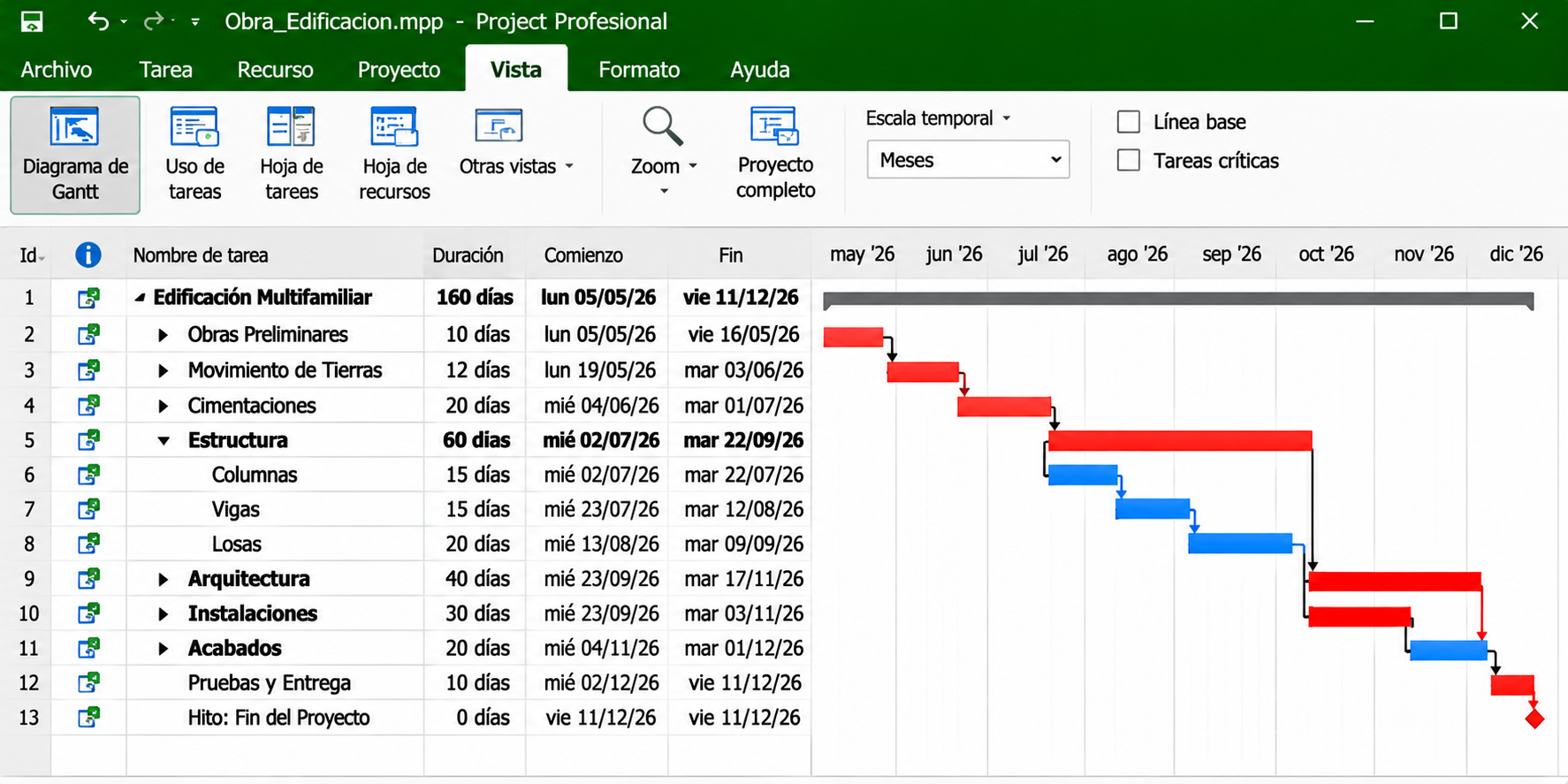
Antes de establecer fechas, es recomendable estructurar el proyecto mediante una Estructura de Desglose del Trabajo (EDT).
La EDT permite dividir el alcance del proyecto en componentes más pequeños y manejables.
Por ejemplo, para la construcción de una edificación se podría utilizar la siguiente estructura:
2.1. Obras preliminares
- Limpieza del terreno.
- Cerramiento provisional.
- Instalaciones temporales.
- Replanteo topográfico.
2.2. Movimiento de tierras
- Excavación.
- Transporte de material.
- Relleno.
- Compactación.
2.3. Cimentaciones
- Preparación del fondo de excavación.
- Colocación del acero de refuerzo.
- Instalación de encofrados.
- Vaciado del concreto.
- Curado y actividades posteriores.
2.4. Estructura
- Columnas.
- Vigas.
- Losas.
- Escaleras.
2.5. Acabados e instalaciones
- Instalaciones hidrosanitarias.
- Instalaciones eléctricas.
- Enlucidos.
- Pisos.
- Pintura.
Esta organización facilita el seguimiento y permite asignar responsabilidades a cada paquete de trabajo.
Recomendación: Las actividades deben tener un nivel de detalle suficiente para controlar su avance, sin convertir el cronograma en una lista excesivamente fragmentada.
3. Configura correctamente las relaciones entre actividades
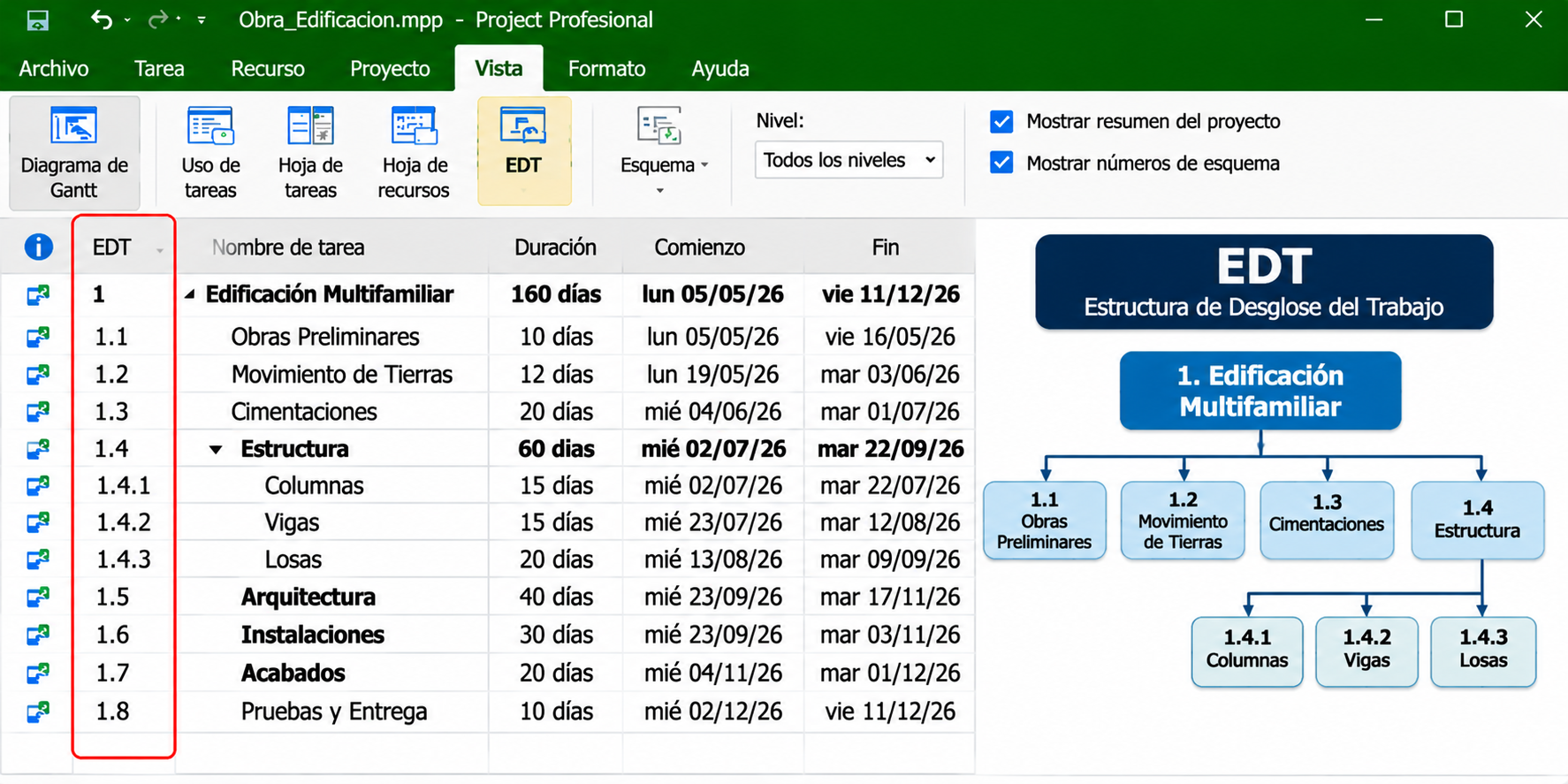
Uno de los errores más frecuentes al elaborar cronogramas es introducir fechas de inicio y finalización sin establecer relaciones lógicas entre las tareas.
Cuando las actividades no están correctamente vinculadas, un retraso puede no reflejarse adecuadamente en el resto del programa.
Utiliza la programación automática
En las versiones de escritorio compatibles de Microsoft Project, las tareas pueden configurarse con programación manual o automática.
Para un cronograma de control, generalmente se recomienda utilizar tareas programadas automáticamente.
Esto permite que MS Project calcule fechas considerando:
- Duraciones.
- Dependencias.
- Calendarios.
- Restricciones.
- Disponibilidad y asignación de recursos, según la configuración.
La programación manual puede ser útil durante la recopilación inicial de información, pero debe revisarse antes de establecer el cronograma aprobado.
Tipos de relaciones entre actividades
MS Project permite configurar diferentes dependencias.
Fin a comienzo (FC o FS)
La actividad sucesora comienza después de finalizar su predecesora.
Ejemplo: finalizar la excavación antes de iniciar una actividad de cimentación que depende de ella.
Comienzo a comienzo (CC o SS)
Dos actividades pueden comenzar de forma relacionada.
Ejemplo: iniciar determinadas instalaciones por sectores mientras avanza la construcción.
Fin a fin (FF)
La finalización de una actividad depende de la finalización de otra.
Comienzo a fin (CF o SF)
Es una relación menos frecuente, utilizada en situaciones particulares.
¿Todas las actividades deben tener predecesoras y sucesoras?
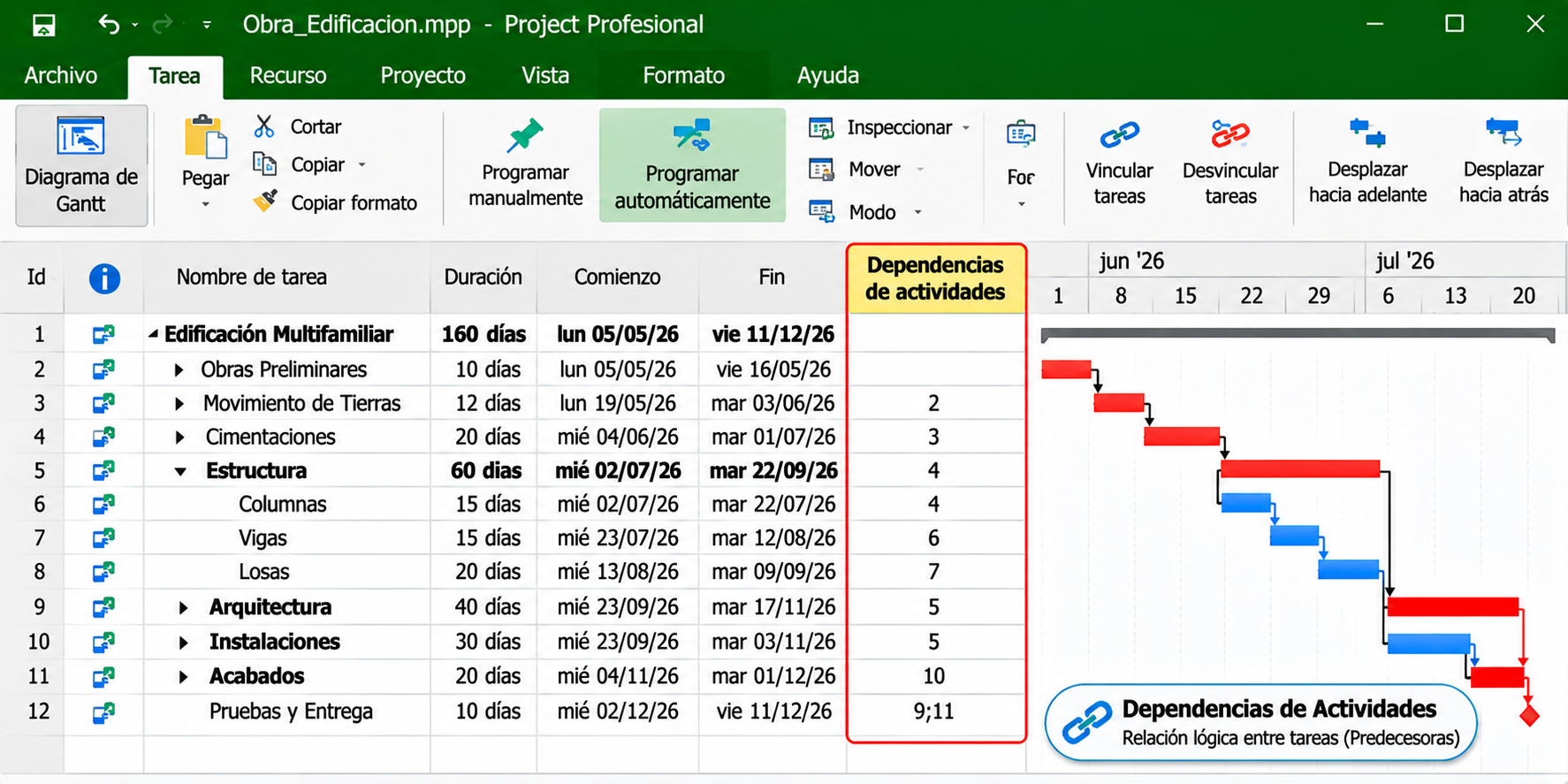
Como buena práctica, las actividades del cronograma deben estar conectadas mediante una lógica coherente.
No obstante, pueden existir excepciones justificadas, como actividades iniciales, finales o determinados hitos.
Lo importante es identificar las actividades sin relaciones y verificar que su condición sea intencional.
Consejo técnico: Evita utilizar restricciones de fecha innecesarias para forzar el cronograma. Es preferible representar correctamente la lógica de ejecución.
4. Identifica la ruta crítica de tu obra
La ruta crítica es uno de los elementos más importantes para controlar los plazos de un proyecto.
Está formada por actividades cuya programación puede influir directamente en la fecha de terminación del proyecto.
Estas actividades deben recibir especial atención durante la ejecución.
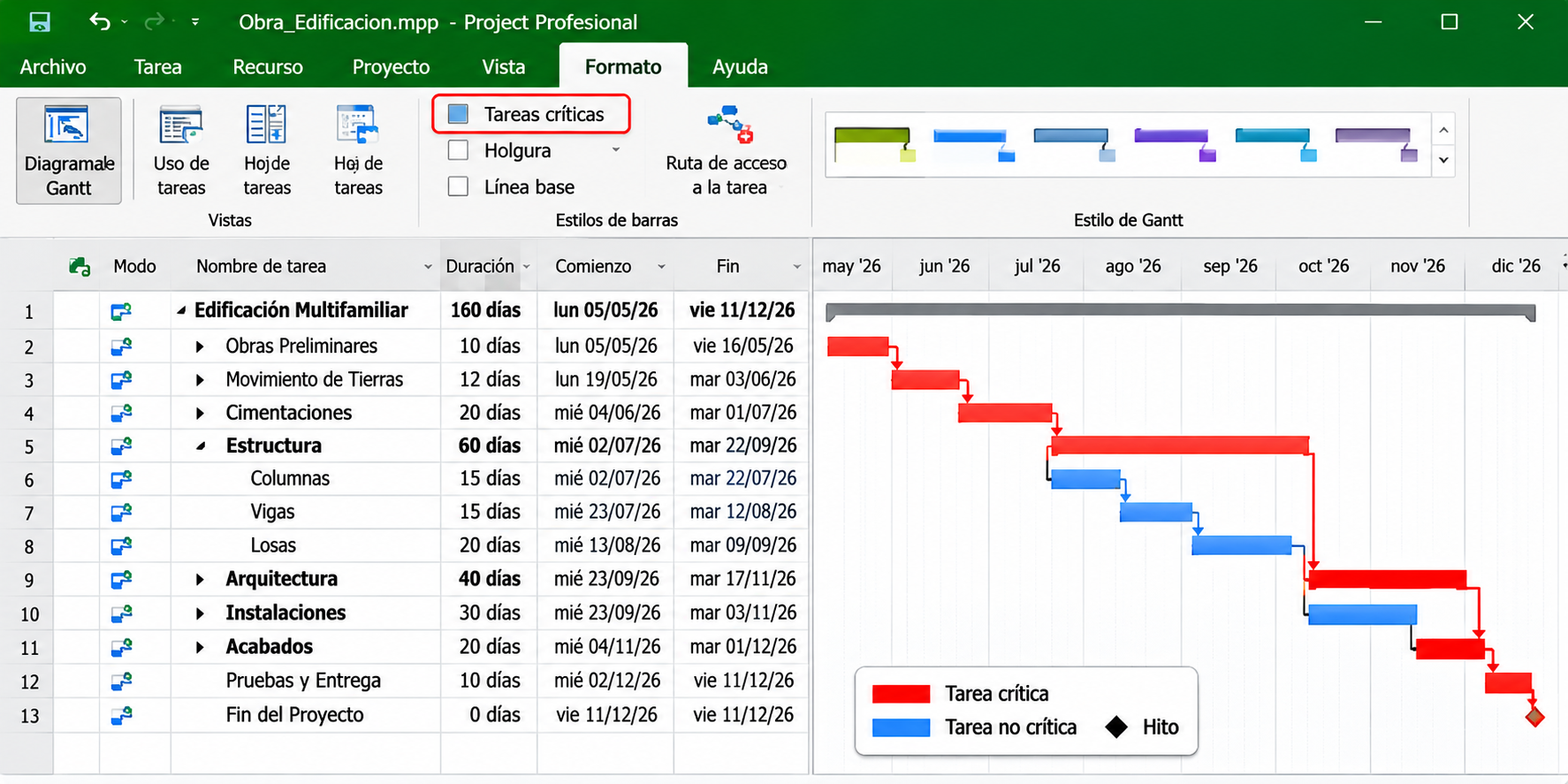
¿Cómo visualizar las tareas críticas en MS Project?
En las versiones de escritorio de Microsoft Project que incluyen el diagrama de Gantt:
- Abre el cronograma del proyecto.
- Accede a la vista Diagrama de Gantt.
- Busca la pestaña Formato del diagrama.
- Activa la visualización de Tareas críticas.
- Revisa las actividades identificadas.
Generalmente, las tareas críticas se muestran en color rojo, dependiendo del estilo y configuración de la vista.
¿Qué es la holgura total?
La holgura total representa el tiempo que puede desplazarse una actividad sin afectar una fecha límite relevante del cronograma, según la lógica y restricciones establecidas.
En una programación convencional, las actividades críticas suelen presentar holgura total igual o inferior a cero.
Sin embargo, Microsoft Project permite definir el umbral de holgura con el que se consideran críticas determinadas tareas.
Por esta razón, no debe asumirse que todas las actividades críticas tendrán exactamente cero días de holgura.
Ejemplo práctico
Supongamos que la ejecución de una losa forma parte de la ruta crítica.
Si su vaciado se retrasa dos días y no existen medidas de recuperación ni cambios en otras condiciones, la fecha final del proyecto podría desplazarse.
En cambio, una actividad con holgura suficiente podría retrasarse sin afectar inicialmente la terminación general.
Importante: La ruta crítica puede cambiar durante la ejecución. Por ello, debe revisarse periódicamente.
5. Asigna correctamente los recursos de construcción
Un cronograma puede parecer viable en pantalla y resultar imposible de ejecutar en campo si los recursos están sobreasignados.
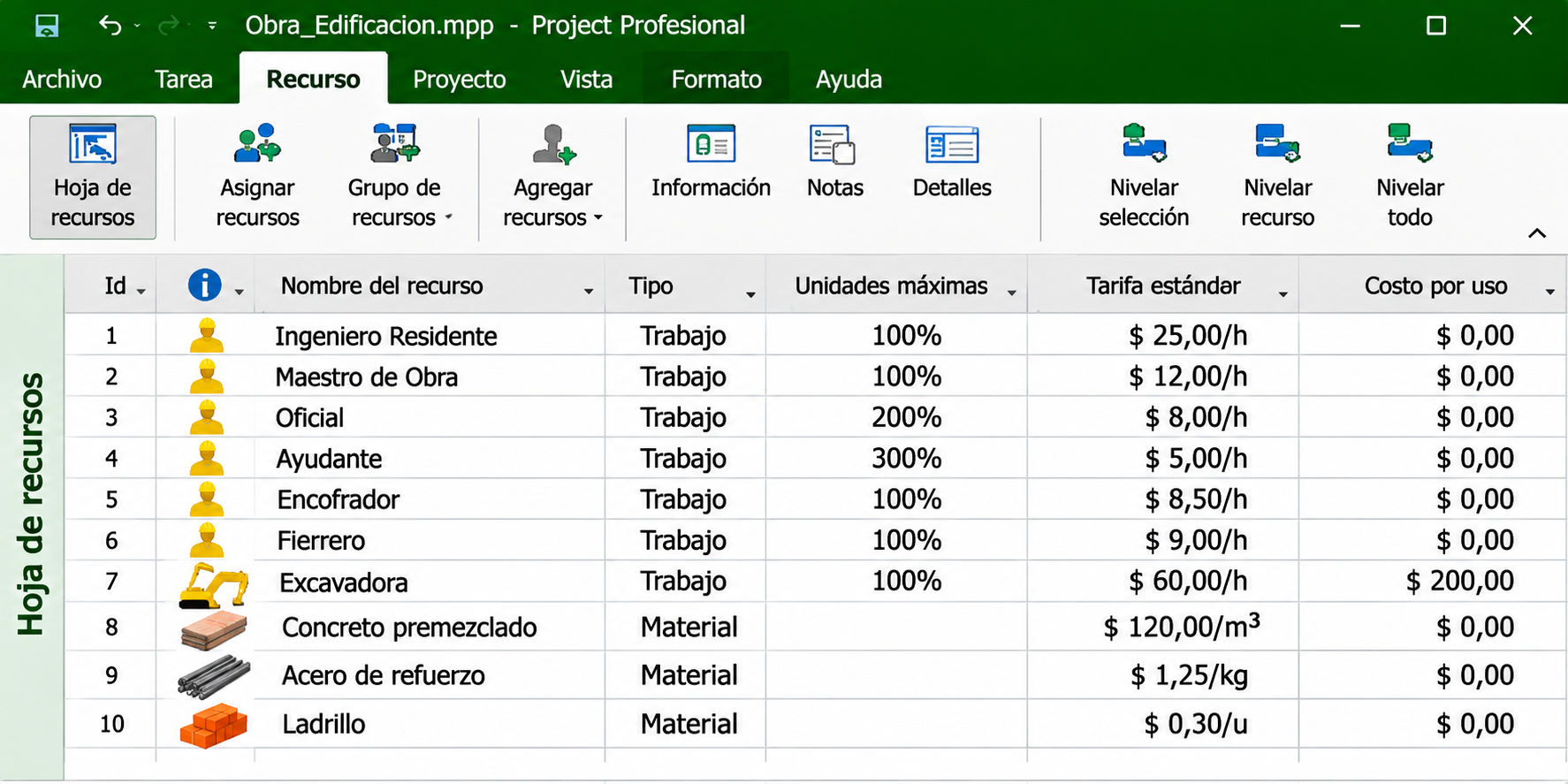
Microsoft Project permite registrar recursos de trabajo, materiales y costos.
Recursos de trabajo
Incluyen personal y equipos cuya disponibilidad puede medirse en unidades de tiempo.
Ejemplos:
- Ingeniero residente.
- Maestro de obra.
- Albañiles.
- Operadores.
- Excavadoras.
- Grúas.
Recursos materiales
Representan materiales consumibles utilizados durante el proyecto.
Ejemplos:
- Cemento.
- Acero de refuerzo.
- Agregados.
- Tuberías.
Recursos de costo
Permiten registrar determinados costos asociados a actividades.
Ejemplos:
- Viáticos.
- Permisos.
- Servicios específicos.
¿Cómo identificar una sobreasignación?
Una sobreasignación ocurre cuando la demanda de un recurso supera su capacidad disponible durante un período determinado.
Por ejemplo, si una excavadora tiene disponibilidad para una jornada y se asigna simultáneamente a dos actividades que requieren toda su capacidad, puede producirse una sobreasignación.
MS Project puede mostrar indicadores y vistas que permiten detectar estos conflictos.
¿Cómo corregirla?
Puedes evaluar diferentes alternativas:
- Modificar la secuencia de actividades.
- Redistribuir recursos.
- Ajustar asignaciones.
- Incorporar recursos adicionales, cuando sea viable.
- Revisar los calendarios y turnos.
La función de redistribución de recursos puede ayudar a resolver conflictos de disponibilidad.
Sin embargo, la redistribución puede modificar fechas, generar demoras y afectar la ruta crítica.
Por eso, sus resultados deben revisarse antes de aceptar los cambios.
6. Establece una línea base para controlar el proyecto
Una línea base es una referencia del plan aprobado contra la cual se compara el desempeño del proyecto.
En Microsoft Project, una línea base permite guardar información planificada como fechas, trabajo y costos.
¿Cómo establecer una línea base?
En las versiones de escritorio compatibles:
- Finaliza la programación inicial.
- Revisa las duraciones y dependencias.
- Verifica los recursos y costos.
- Obtén la aprobación del cronograma.
- Accede a Proyecto.
- Selecciona Establecer línea base.
- Elige Establecer línea base.
- Confirma el alcance de la operación.
¿Por qué es importante?
Imagina que una obra fue aprobada con una duración de 180 días.
Durante la ejecución aparecen retrasos relacionados con lluvias, problemas de abastecimiento o cambios de alcance.
Si existe una línea base, puedes comparar el plan original con la programación actual.
Esto facilita identificar desviaciones y evaluar medidas correctivas.
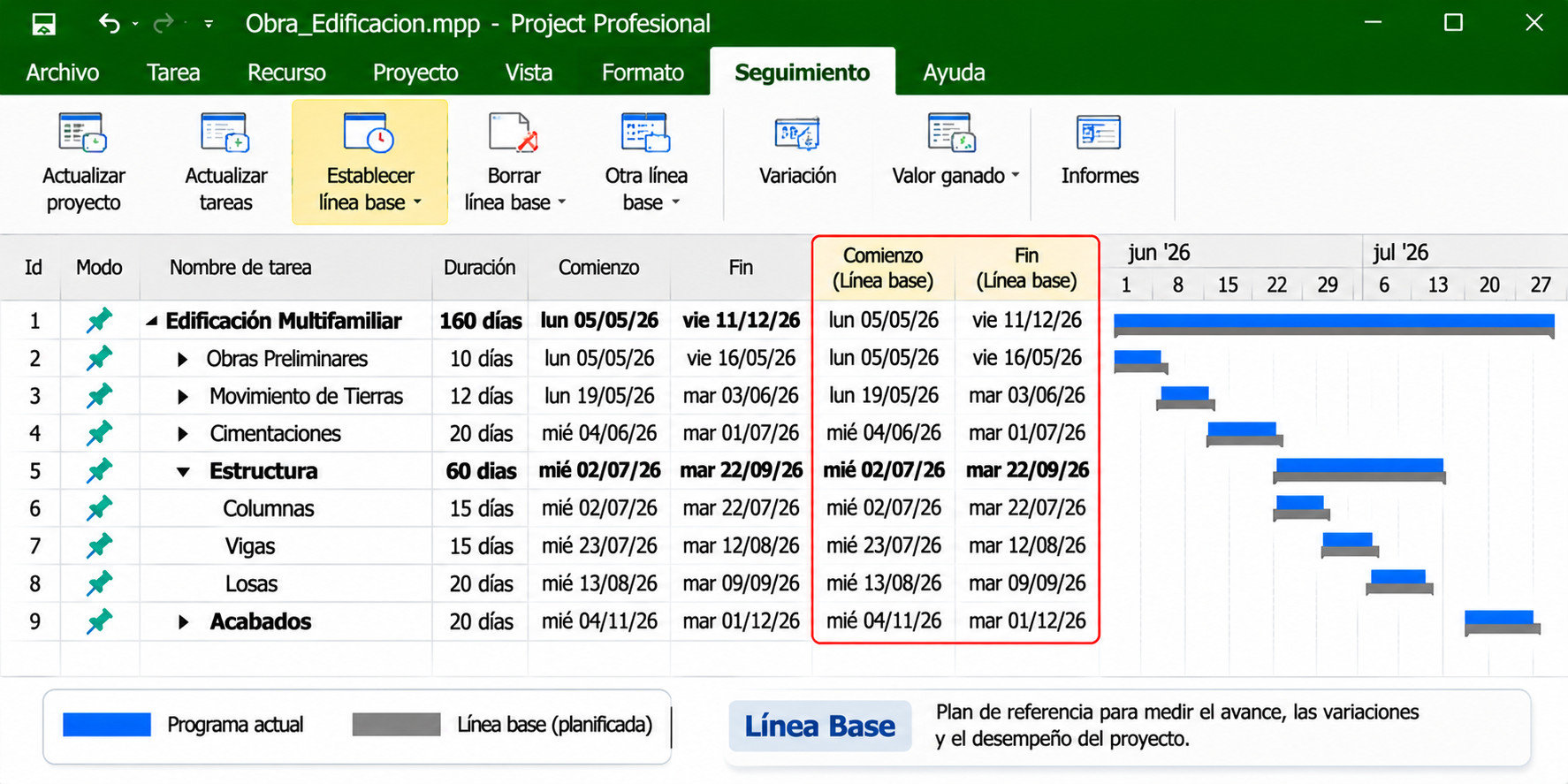
Gantt de seguimiento
La vista Gantt de seguimiento permite representar visualmente información programada y de línea base.
Es útil para analizar cómo han cambiado las fechas y duraciones respecto del plan aprobado.
Recomendación: No sobrescribas la línea base original cada vez que aparezca un retraso. Las modificaciones de línea base deben seguir un procedimiento formal de control de cambios.
7. Controla los sobrecostos mediante el método del valor ganado
La Gestión del Valor Ganado, conocida como Earned Value Management (EVM), integra información de alcance, costos y cronograma.
Permite comparar el trabajo planificado, el trabajo efectivamente realizado y los costos reales.
Microsoft Project incluye campos e indicadores que permiten desarrollar este análisis cuando el proyecto está correctamente configurado.
Variables principales del valor ganado
PV — Valor Planificado
También denominado CPTP: Costo Presupuestado del Trabajo Planificado.
Representa el valor presupuestado del trabajo que debería haberse ejecutado hasta una fecha determinada.
EV — Valor Ganado
También denominado CPTR: Costo Presupuestado del Trabajo Realizado.
Representa el valor presupuestado correspondiente al trabajo efectivamente ejecutado.
AC — Costo Real
También denominado CRTR: Costo Real del Trabajo Realizado.
Representa el costo real registrado para ejecutar el trabajo.
Para obtener indicadores confiables, es necesario disponer de una línea base válida, avances actualizados y costos reales correctamente registrados.
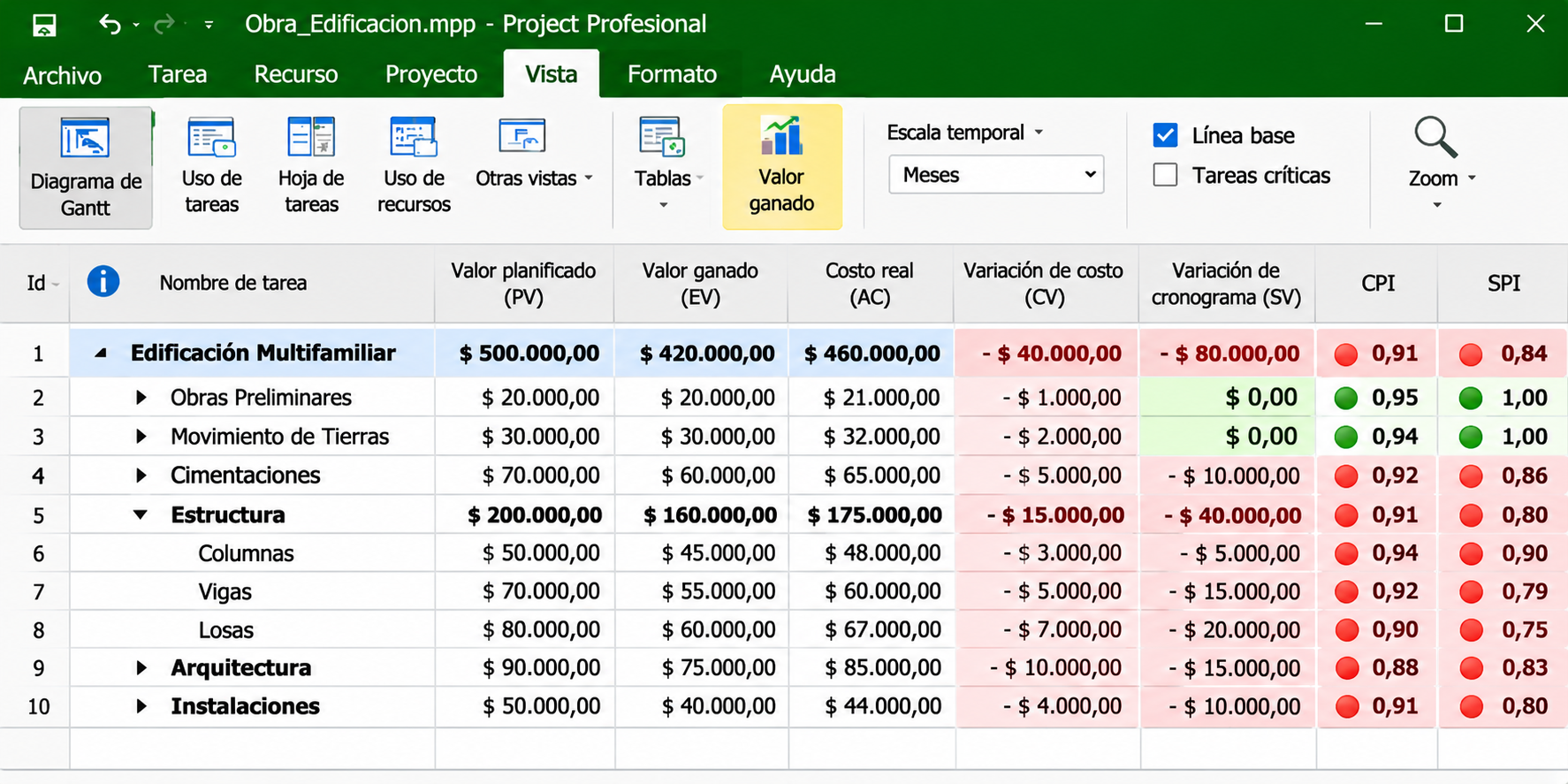
8. Indicadores financieros para controlar una obra
8.1. Índice de rendimiento del costo (CPI)
El CPI permite evaluar la eficiencia del costo respecto del valor del trabajo ejecutado.
Fórmula:
CPI = EV / AC
Interpretación:
- CPI mayor que 1: eficiencia favorable del costo.
- CPI igual a 1: desempeño conforme al costo presupuestado del trabajo realizado.
- CPI menor que 1: eficiencia desfavorable del costo.
8.2. Índice de rendimiento del cronograma (SPI)
El SPI compara el valor ganado con el valor planificado.
Fórmula:
SPI = EV / PV
Interpretación:
- SPI mayor que 1: se ha ganado más valor del previsto para la fecha de corte.
- SPI igual a 1: el valor ganado coincide con el planificado.
- SPI menor que 1: se ha ganado menos valor del previsto.
El SPI es un indicador de desempeño del cronograma expresado en términos de valor presupuestado.
No equivale directamente al porcentaje de retraso en días ni sustituye el análisis de la ruta crítica.
8.3. Variación del costo (CV)
Permite determinar la diferencia entre el valor ganado y el costo real.
Fórmula:
CV = EV - AC
Si CV es negativo, el costo real supera el valor presupuestado del trabajo ejecutado.
8.4. Variación del cronograma (SV)
Compara el valor ganado con el valor planificado.
Fórmula:
SV = EV - PV
Si SV es negativo, el valor del trabajo ejecutado es inferior al previsto para la fecha de análisis.
La variación SV se expresa en unidades monetarias, no en días.
8.5. Presupuesto al finalizar (BAC)
BAC representa el presupuesto total aprobado del trabajo considerado en la línea base.
Es una referencia fundamental para evaluar proyecciones financieras.
8.6. Estimación al finalizar (EAC)
La estimación al finalizar permite proyectar el costo total esperado del proyecto.
Una expresión simplificada, bajo el supuesto de que la eficiencia actual de costos continuará, es:
EAC = BAC / CPI
Esta fórmula no es apropiada para todos los escenarios.
Cuando existen cambios de alcance, costos extraordinarios o condiciones futuras diferentes, debe seleccionarse un método de pronóstico adecuado.
8.7. Variación al finalizar (VAC)
La variación al finalizar compara el presupuesto aprobado con el costo final estimado.
Fórmula:
VAC = BAC - EAC
Si VAC es negativo, la estimación indica un posible sobrecosto al finalizar.
9. Ejemplo práctico de control financiero de una obra
Supongamos que se ejecuta un proyecto de construcción con las siguientes condiciones:
- Presupuesto total aprobado (BAC): $200.000.
- Valor planificado a la fecha de corte (PV): $100.000.
- Valor ganado (EV): $85.000.
- Costo real (AC): $95.000.
Paso 1. Calcular el CPI
- CPI = EV / AC
- CPI = 85.000 / 95.000
- CPI = 0,895
Esto indica que por cada dólar de costo real registrado, el proyecto está generando aproximadamente $0,895 de valor presupuestado.
Paso 2. Calcular el SPI
- SPI = EV / PV
- SPI = 85.000 / 100.000
- SPI = 0,85
El valor ganado representa el 85 % del valor que se había planificado obtener hasta la fecha de corte.
Paso 3. Calcular la variación del costo
- CV = EV – AC
- CV = 85.000 – 95.000
- CV = -$10.000
El costo real supera en $10.000 el valor presupuestado del trabajo ejecutado.
Paso 4. Calcular la variación del cronograma
- SV = EV – PV
- SV = 85.000 – 100.000
- SV = -$15.000
El valor del trabajo ejecutado está $15.000 por debajo del valor planificado a la fecha de corte.
Paso 5. Estimar el costo final
Suponiendo que continúa la misma eficiencia de costos:
- EAC = BAC / CPI
- EAC = 200.000 / (85.000 / 95.000)
- EAC ≈ $223.529,41
Paso 6. Calcular la variación al finalizar
- VAC = BAC – EAC
- VAC = 200.000 – 223.529,41
- VAC ≈ -$23.529,41
Bajo el supuesto utilizado, el proyecto podría finalizar con un sobrecosto aproximado de $23.529,41.
Este resultado constituye una proyección, no un costo definitivo.
10. Cómo calcular CPI, SPI y EAC en Excel
Si deseas complementar Microsoft Project con una hoja de control financiero, puedes utilizar la siguiente estructura:
| Celda | Variable | Valor |
|---|---|---|
| B5 | BAC | 200000 |
| C5 | PV | 100000 |
| D5 | EV | 85000 |
| E5 | AC | 95000 |
Fórmula del CPI
En F5:
=SI.ERROR(D5/E5;"")
Fórmula del SPI
En G5:
=SI.ERROR(D5/C5;"")
Fórmula de la variación del costo
En H5:
=D5-E5
Fórmula de la variación del cronograma
En I5:
=D5-C5
Fórmula de estimación al finalizar
En J5:
=SI.ERROR(B5/F5;"")
Fórmula de variación al finalizar
En K5:
=SI.ERROR(B5-J5;"")
Estas fórmulas permiten complementar el seguimiento financiero del proyecto.
Para un análisis confiable, los datos deben corresponder a la misma fecha de corte y utilizar criterios consistentes de medición.
11. ¿Cómo visualizar el valor ganado en Microsoft Project?
En las versiones de escritorio que incluyen estas funciones, puedes utilizar las tablas de valor ganado.
Un procedimiento habitual consiste en:
- Abrir la vista de tareas correspondiente.
- Acceder a la pestaña Vista.
- Buscar la opción Tablas.
- Seleccionar Más tablas, cuando sea necesario.
- Elegir Valor ganado.
- Revisar los campos disponibles.
Las opciones exactas pueden variar según la versión, idioma y configuración de Microsoft Project.
Antes de interpretar los resultados, comprueba que:
- Exista una línea base.
- Los recursos y costos estén configurados.
- La fecha de estado sea correcta.
- Se hayan registrado los avances.
- Los costos reales sean consistentes.
- El método de cálculo del valor ganado sea adecuado.
12. Errores comunes al utilizar MS Project en construcción
Error 1. Crear únicamente un diagrama de Gantt
Un cronograma visual sin lógica de dependencias no permite evaluar correctamente el impacto de los retrasos.
Error 2. Introducir fechas manualmente en todas las tareas
Esto puede dificultar el funcionamiento de la programación automática.
Error 3. No revisar la ruta crítica
Las actividades críticas requieren seguimiento periódico porque pueden afectar la terminación del proyecto.
Error 4. Ignorar la disponibilidad de recursos
Una planificación con recursos sobreasignados puede resultar inviable durante la ejecución.
Error 5. No guardar la línea base
Sin una referencia aprobada, resulta más difícil evaluar las desviaciones del cronograma original.
Error 6. Registrar avances sin verificar el trabajo ejecutado
Los porcentajes de avance deben responder a criterios de medición definidos.
Error 7. Confundir avance físico con avance financiero
El porcentaje de trabajo realizado y el porcentaje de presupuesto consumido no representan necesariamente lo mismo.
Error 8. No actualizar la fecha de estado
Los indicadores pueden resultar engañosos si se comparan datos correspondientes a períodos diferentes.
Error 9. Considerar el SPI como días de retraso
El SPI tradicional de valor ganado no expresa directamente el retraso en unidades de tiempo.
Error 10. No actualizar las proyecciones
El cronograma y las estimaciones de costo deben revisarse cuando aparecen cambios relevantes en las condiciones de ejecución.
13. Recomendaciones para evitar sobrecostos y retrasos
Para mejorar el control de proyectos de construcción se recomienda:
- Definir claramente el alcance del proyecto.
- Elaborar una EDT coherente.
- Establecer dependencias lógicas entre actividades.
- Utilizar calendarios de trabajo realistas.
- Asignar correctamente personal y maquinaria.
- Revisar sobreasignaciones de recursos.
- Identificar la ruta crítica.
- Establecer una línea base aprobada.
- Registrar avances físicos verificables.
- Actualizar costos reales.
- Analizar CPI, SPI, CV y SV.
- Evaluar periódicamente las estimaciones al finalizar.
- Documentar los cambios del proyecto.
- Aplicar acciones correctivas cuando se detecten desviaciones.
La frecuencia de actualización debe definirse según la duración, complejidad y necesidades de control del proyecto.
14. Ventajas de utilizar MS Project en ingeniería civil
El uso adecuado de Microsoft Project permite mejorar diferentes aspectos de la gestión de obras.
Mejor organización del cronograma
Facilita la planificación de actividades y sus relaciones.
Mayor visibilidad de las actividades críticas
Permite identificar tareas que requieren atención especial.
Control de recursos
Ayuda a detectar conflictos de disponibilidad de personal y maquinaria.
Seguimiento del presupuesto
Permite relacionar costos planificados, valor ganado y costos reales.
Evaluación de desviaciones
Facilita la comparación entre la línea base y el desempeño registrado.
Apoyo para la toma de decisiones
Proporciona información útil para analizar alternativas y medidas de recuperación.
Conclusión
Microsoft Project es una herramienta importante para la planificación y control de proyectos de construcción.
Su utilidad va mucho más allá de representar actividades mediante un diagrama de Gantt.
Cuando se configura correctamente, permite identificar la ruta crítica, administrar recursos, establecer líneas base y analizar el desempeño mediante indicadores de valor ganado.
Sin embargo, el software no elimina por sí solo los retrasos ni los sobrecostos.
Para obtener resultados confiables es necesario combinar una programación técnicamente consistente, datos reales de campo, control financiero y decisiones oportunas.
La clave de una buena gestión de obra no es solamente conocer cuánto se ha ejecutado, sino identificar a tiempo las desviaciones y actuar antes de que comprometan los objetivos del proyecto.
¡Conviértete en un especialista en planificación y control de proyectos con MS Project!
¿Quieres aprender a planificar obras, controlar presupuestos, optimizar recursos y evitar retrasos en tus proyectos de construcción? Con nuestro Curso Especialista en MS Project: Planificación, Gestión y Control de Proyectos podrás fortalecer tus conocimientos y desarrollar habilidades prácticas para gestionar proyectos con mayor eficiencia. ¡No esperes más para mejorar tu perfil profesional! Haz clic en el siguiente enlace, conoce todos los detalles del curso y comienza tu formación hoy mismo.
Para más información sobre: Libros, Normas, Archivos, Programas, Hojas de Cálculo, y todo lo relacionado con la Ingeniería Civil y el mundo de la Construcción; únete a nuestro grupo de Facebook con tan solo dar clic al siguiente enlace.
“Todo lo relacionado con la Ingeniería Civil y el mundo de la Construcción.”