
En las fases preliminares de un proyecto de infraestructura, carreteras o movimientos de tierra, contar con información topográfica inicial es indispensable para realizar estudios de viabilidad y anteproyectos.
Sin embargo, contratar un levantamiento topográfico o realizar un vuelo fotogramétrico desde las primeras etapas puede representar un costo importante.
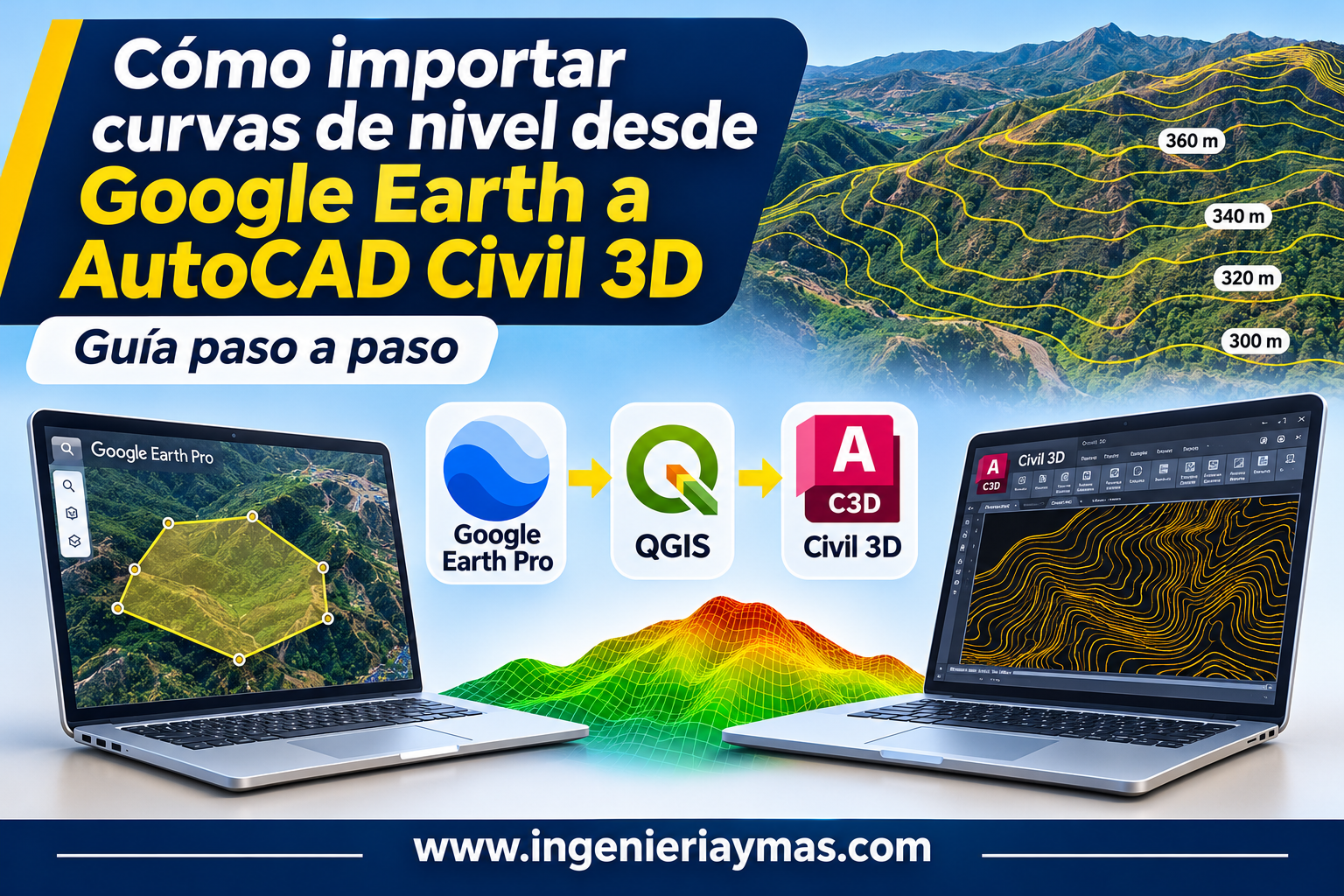
Una alternativa práctica consiste en utilizar Google Earth Pro para delimitar el área de estudio, obtener un Modelo Digital de Elevaciones (DEM) de una fuente externa y procesarlo mediante un software de Sistemas de Información Geográfica (SIG) antes de importarlo a AutoCAD Civil 3D.
Este procedimiento permite generar superficies tridimensionales, visualizar el relieve y crear curvas de nivel para análisis preliminares.
En esta guía aprenderás cómo realizar el proceso utilizando Google Earth Pro, QGIS o Global Mapper y AutoCAD Civil 3D.
1. ¿Es posible importar curvas de nivel directamente desde Google Earth a Civil 3D?
Google Earth Pro permite visualizar el relieve terrestre, consultar elevaciones aproximadas y crear elementos geográficos como puntos, rutas y polígonos.
Sin embargo, guardar una ruta o un polígono en formato KML o KMZ no equivale a exportar un modelo digital de elevaciones.
Un archivo KML puede contener coordenadas y, en determinados casos, información de altitud, pero no proporciona automáticamente una malla de terreno con elevaciones suficientes para construir una superficie topográfica confiable.
Por esta razón, el procedimiento recomendado consiste en utilizar Google Earth para identificar la zona del proyecto y obtener las elevaciones desde un DEM independiente.
¿Qué programas se necesitan?
Para desarrollar este procedimiento se pueden utilizar las siguientes herramientas:
- Google Earth Pro: para localizar y delimitar el área de estudio.
- QGIS: para descargar, procesar y visualizar información geográfica. Es gratuito y de código abierto.
- Global Mapper: alternativa comercial para procesar modelos de elevación y generar curvas de nivel.
- AutoCAD Civil 3D: para crear superficies, curvas de nivel y elementos de diseño.
¿Qué es un Modelo Digital de Elevaciones (DEM)?
Un Modelo Digital de Elevaciones es una representación numérica del relieve mediante una estructura de datos espaciales.
Cada celda del modelo contiene un valor de elevación asociado a una posición geográfica.
Entre las fuentes de datos altimétricos más conocidas se encuentran:
- SRTM (Shuttle Radar Topography Mission).
- Copernicus DEM.
- ASTER GDEM.
- Modelos de elevación publicados por instituciones cartográficas oficiales.
La disponibilidad, resolución y precisión varían según la fuente y la ubicación geográfica.
2. Paso 1: delimitar el área del proyecto en Google Earth Pro
El primer paso consiste en identificar la zona donde se realizará el estudio topográfico.
Procedimiento
- Abre Google Earth Pro en tu computadora.
- Busca la ubicación del proyecto mediante su nombre o coordenadas.
- Acércate al área de interés utilizando las herramientas de navegación.
- En la barra superior, selecciona Añadir → Polígono.
- Asigna un nombre al polígono, por ejemplo: Zona_Proyecto.
- Dibuja el perímetro aproximado del terreno o corredor de estudio.
- Haz clic en Aceptar.
- En el panel Lugares, haz clic derecho sobre el polígono.
- Selecciona Guardar lugar como.
- Guarda el archivo en formato KML o KMZ.
¿Para qué sirve este archivo?
El archivo permitirá identificar los límites del proyecto dentro del software SIG.
Posteriormente, podrás utilizarlo para recortar el modelo de elevaciones y trabajar únicamente con la superficie correspondiente al área de interés.
Importante: No es necesario dibujar una malla de rutas densas para obtener elevaciones cuando se utilizará un DEM independiente. La resolución del terreno dependerá principalmente del modelo de elevaciones seleccionado.
3. Paso 2: obtener un Modelo Digital de Elevaciones
Una vez delimitada la zona, es necesario conseguir un DEM que cubra el área del proyecto.
Entre las fuentes disponibles se encuentran los modelos SRTM y Copernicus DEM.
Opción A: utilizar QGIS (gratuito)
QGIS permite procesar archivos KML, KMZ y modelos ráster de elevación.
Procedimiento
- Descarga e instala QGIS desde su página oficial.
- Abre un proyecto nuevo.
- Importa el archivo KML o KMZ generado en Google Earth Pro.
- Obtén un DEM de una fuente compatible con tu zona de estudio.
- Agrega el DEM al proyecto como capa ráster.
- Comprueba que el modelo cubra completamente el polígono del proyecto.
- Verifica el sistema de coordenadas y las unidades de elevación.
Para agregar un DEM descargado en formato GeoTIFF, puedes utilizar:
Capa → Añadir capa → Añadir capa ráster
Selecciona el archivo correspondiente y confirma la operación.
Recortar el DEM al área de estudio
Para trabajar únicamente con el terreno de interés, puedes utilizar la herramienta:
Ráster → Extracción → Recortar ráster por capa de máscara
Selecciona:
- Capa de entrada: DEM.
- Capa de máscara: polígono del proyecto.
- Archivo de salida: modelo recortado.
El resultado será un modelo de elevaciones limitado al área de trabajo.
Opción B: utilizar Global Mapper
Global Mapper es una herramienta comercial especializada en el procesamiento de información geoespacial.
Su principal ventaja es que permite trabajar con modelos de elevación, generar curvas de nivel y exportar datos a diferentes formatos compatibles con programas CAD y SIG.
Procedimiento
- Abre Global Mapper.
- Importa el archivo KML o KMZ del proyecto.
- Utiliza la herramienta Connect to Online Data para consultar las fuentes de elevación disponibles.
- Selecciona una fuente compatible con el área de estudio.
- Descarga o carga el modelo de elevaciones.
- Comprueba las unidades, el sistema de coordenadas y la cobertura del terreno.
La disponibilidad de fuentes y opciones de exportación puede depender de la versión y licencia del programa.
4. Paso 3: configurar el sistema de coordenadas UTM
Uno de los aspectos más importantes del procedimiento es establecer correctamente el sistema de referencia espacial.
Google Earth utiliza habitualmente coordenadas geográficas basadas en WGS84, expresadas mediante latitud y longitud.
Para trabajar con distancias y coordenadas planas en proyectos de ingeniería, es frecuente utilizar el sistema UTM.
¿Qué es el sistema UTM?
UTM significa Universal Transverse Mercator.
Es un sistema de coordenadas proyectadas que divide la Tierra en zonas longitudinales.
Sus coordenadas se expresan normalmente en metros.
Ejemplo para Ecuador
En Ecuador continental se utilizan principalmente las zonas UTM 17 y 18, según la longitud geográfica del proyecto.
Para un proyecto ubicado en Portoviejo, Manabí, un sistema de referencia habitual basado en WGS84 es:
WGS84 / UTM zona 17 Sur — EPSG:32717
La zona correcta debe seleccionarse según la ubicación real del proyecto y el sistema oficial o contractual exigido.
Configuración en QGIS
- Abre las propiedades del proyecto.
- Localiza la configuración del sistema de referencia de coordenadas.
- Selecciona el CRS correspondiente al proyecto.
- Para el ejemplo de Manabí, utiliza EPSG:32717.
- Reproyecta el DEM si necesitas generar un archivo de salida en ese sistema.
Importante: Cambiar el sistema de coordenadas del proyecto no siempre reproyecta físicamente los archivos originales. Cuando sea necesario, utiliza una herramienta de reproyección ráster para crear el DEM en el sistema de destino.
¿La conversión a UTM mejora la precisión?
La transformación a UTM permite trabajar con coordenadas planas apropiadas para determinados cálculos de ingeniería.
Sin embargo, no aumenta la resolución ni corrige automáticamente los errores altimétricos del DEM.
También es necesario verificar el datum vertical y el significado de las elevaciones utilizadas, especialmente cuando se combinan modelos de distintas fuentes.
5. Paso 4: generar curvas de nivel desde el DEM
Una vez obtenido y configurado el modelo digital de elevaciones, es posible generar las curvas de nivel.
Las curvas de nivel son líneas que conectan puntos con igual elevación.
Permiten representar gráficamente la forma del terreno y reconocer pendientes, valles, divisorias y otras características del relieve.
Generar curvas de nivel en QGIS
- Abre el DEM procesado.
- Accede a las herramientas de procesamiento.
- Busca la herramienta Contorno o Curvas de nivel de GDAL.
- Selecciona el ráster de elevaciones.
- Define el intervalo vertical entre curvas.
- Establece el nombre del campo que almacenará la elevación.
- Selecciona el archivo de salida.
- Ejecuta el procesamiento.
¿Qué intervalo de curvas utilizar?
El intervalo depende de la escala del proyecto, la resolución del DEM y el propósito del análisis.
Por ejemplo:
- 1 metro: representación detallada, únicamente cuando la calidad de los datos lo justifique.
- 5 metros: visualización general del relieve.
- 10 metros: estudios preliminares de áreas extensas.
- 20 metros: representación regional o terrenos de relieve pronunciado.
Advertencia: Generar curvas cada metro a partir de un DEM de baja resolución no significa que la información tenga precisión vertical de un metro.
El intervalo de curvas debe seleccionarse considerando la incertidumbre y resolución de los datos originales.
Generar curvas de nivel en Global Mapper
Si utilizas Global Mapper, puedes emplear su herramienta de generación de contornos a partir de una capa de elevaciones.
Después de establecer el intervalo, las curvas pueden exportarse a formatos compatibles, como DXF, según las opciones disponibles.
6. Paso 5: exportar la información para AutoCAD Civil 3D
Una vez generado el terreno o las curvas de nivel, el siguiente paso consiste en preparar un archivo compatible con Civil 3D.
Los formatos disponibles dependen del software utilizado y del tipo de información.
Entre las opciones se encuentran:
- GeoTIFF: para modelos ráster de elevación.
- LandXML: para intercambio de determinadas superficies y datos de ingeniería.
- DXF: para elementos CAD, incluidas curvas de nivel.
- SHP: para información geoespacial vectorial.
No todos los formatos se importan mediante el mismo procedimiento.
Exportación desde QGIS
Para exportar curvas de nivel a DXF:
- Comprueba que la capa de curvas contiene un atributo de elevación.
- Revisa el sistema de coordenadas.
- Utiliza la opción de exportación a DXF.
- Configura las opciones necesarias para conservar correctamente la geometría y, cuando corresponda, la elevación Z.
- Guarda el archivo.
Antes de utilizar las curvas para crear una superficie, verifica que las entidades exportadas tengan elevaciones reales y no sean únicamente líneas bidimensionales con un atributo de altura.
Si se exportan como entidades 2D sin Z, será necesario asignar correctamente las elevaciones antes de incorporarlas a la superficie.
7. Paso 6: importar el terreno a AutoCAD Civil 3D
Una vez preparados los archivos, se puede comenzar el trabajo dentro de AutoCAD Civil 3D.
Configurar el dibujo
- Abre AutoCAD Civil 3D.
- Crea un dibujo nuevo.
- Abre Toolspace.
- Selecciona la pestaña Settings.
- Haz clic derecho sobre el nombre del dibujo.
- Selecciona Edit Drawing Settings.
- Configura las unidades y el sistema de coordenadas correspondiente.
El sistema debe ser compatible con el utilizado durante el procesamiento del DEM.
Opción A: importar una superficie LandXML
Si dispones de un archivo LandXML válido que contiene una superficie compatible:
- Accede a la pestaña Insert.
- Busca la opción Import LandXML.
- Selecciona el archivo.
- Revisa los elementos disponibles para importar.
- Confirma la operación.
Civil 3D puede crear una superficie a partir de los datos contenidos en el archivo.
Opción B: crear una superficie a partir de curvas de nivel
Si tienes curvas de nivel CAD con elevaciones correctas:
- Abre el dibujo que contiene las curvas.
- Accede a Toolspace.
- En la pestaña Prospector, localiza Surfaces.
- Crea una nueva superficie de tipo TIN.
- Expande la superficie creada.
- Busca Definition.
- Haz clic derecho sobre Contours.
- Selecciona Add.
- Selecciona las curvas de nivel correspondientes.
- Confirma la incorporación de los datos.
Civil 3D utilizará las curvas para construir una superficie triangulada.
Opción C: crear una superficie desde un DEM
Civil 3D también dispone de procedimientos para incorporar archivos de elevación compatibles como datos de superficie.
El procedimiento específico puede variar según la versión y el formato.
En este caso, es importante comprobar que la información se incorpore correctamente, con sus coordenadas, unidades y elevaciones.
8. Paso 7: visualizar las curvas de nivel en Civil 3D
Después de crear la superficie, se puede modificar su representación gráfica.
Procedimiento
- Selecciona la superficie.
- Haz clic derecho.
- Abre Surface Properties.
- Localiza la configuración de estilo.
- Selecciona un estilo que muestre curvas de nivel.
- Ajusta el intervalo de curvas principales y secundarias cuando corresponda.
- Aplica los cambios.
Dependiendo de la plantilla utilizada, pueden existir estilos preconfigurados para curvas de nivel.
También puedes crear un estilo personalizado.
¿Qué se puede hacer con la superficie?
Una vez generada, Civil 3D permite realizar diferentes tareas:
- Visualizar curvas de nivel.
- Consultar elevaciones.
- Crear perfiles longitudinales.
- Analizar pendientes.
- Identificar zonas altas y bajas.
- Desarrollar alineamientos preliminares.
- Preparar modelos conceptuales de terreno.
- Realizar estimaciones iniciales de movimiento de tierras.
La confiabilidad de estos resultados dependerá de la calidad del modelo digital de elevaciones utilizado.
9. Errores frecuentes al importar curvas de nivel
Durante este procedimiento pueden presentarse problemas que afectan la representación del terreno.
Error 1. Utilizar una zona UTM incorrecta
Puede provocar desplazamientos importantes de la información.
Solución: Verificar la zona, hemisferio y sistema de referencia antes de exportar.
Error 2. Confundir coordenadas geográficas con proyectadas
Las coordenadas expresadas en grados no deben tratarse directamente como coordenadas métricas.
Solución: Utilizar una transformación de coordenadas adecuada.
Error 3. Importar curvas sin elevación Z
Las curvas pueden visualizarse correctamente en planta, pero no aportar información altimétrica para construir la superficie.
Solución: Comprobar las propiedades de las entidades y su elevación antes de incorporarlas.
Error 4. Utilizar un DEM de baja resolución para diseños detallados
La resolución espacial del modelo puede ser insuficiente para representar pequeños cambios del terreno.
Solución: Utilizar datos topográficos de mayor calidad cuando el proyecto requiera mayor detalle.
Error 5. Confundir resolución espacial con precisión vertical
Un DEM con celdas de aproximadamente 30 metros no necesariamente presenta un error vertical de 30 metros.
Ambos conceptos son diferentes.
Solución: Revisar la documentación técnica de la fuente de elevaciones.
Error 6. No verificar el datum vertical
Dos modelos pueden presentar diferencias de altura debido a sus referencias verticales.
Solución: Identificar el datum vertical y realizar las transformaciones correspondientes cuando sea necesario.
10. ¿Qué precisión tienen las curvas de nivel obtenidas?
La precisión depende de factores como:
- Fuente del modelo digital de elevaciones.
- Resolución espacial.
- Exactitud vertical.
- Cobertura vegetal.
- Pendiente del terreno.
- Presencia de edificaciones.
- Método de adquisición de los datos.
- Datum horizontal y vertical.
- Procesamiento realizado.
Los modelos globales como SRTM y Copernicus DEM pueden ser útiles para representar el relieve regional y desarrollar análisis preliminares.
Sin embargo, su precisión no es equivalente a la obtenida mediante levantamientos topográficos terrestres, fotogrametría de alta calidad o levantamientos LiDAR debidamente controlados.
Además, algunos modelos representan una superficie influida por vegetación o edificaciones, en lugar del terreno desnudo.
¿Se pueden utilizar para construir carreteras?
Estos datos pueden servir para:
- Evaluar alternativas preliminares de trazado.
- Identificar corredores.
- Analizar pendientes generales.
- Estudiar la configuración del relieve.
- Realizar estimaciones conceptuales.
No deben utilizarse sin validación topográfica para:
- Replanteos definitivos.
- Planos constructivos.
- Cálculos finales de movimiento de tierras.
- Diseño de drenajes que requieran cotas precisas.
- Implantación de estructuras.
- Verificación geométrica de obras.
Para estas actividades se requieren levantamientos que cumplan las tolerancias del proyecto.
11. Ventajas de utilizar Google Earth, QGIS y Civil 3D
La combinación de estas herramientas ofrece diferentes beneficios durante la planificación de proyectos.
Reducción de costos preliminares
Permite realizar una primera evaluación del relieve antes de contratar levantamientos especializados.
Mayor rapidez en el análisis
Facilita la delimitación del proyecto, la obtención de información geográfica y la creación de superficies conceptuales.
Compatibilidad entre programas
Los formatos geoespaciales permiten transferir información entre distintas aplicaciones.
Visualización tridimensional
Civil 3D permite representar el terreno mediante superficies TIN, curvas de nivel y perfiles.
Aplicación académica
El procedimiento resulta útil para estudiantes de ingeniería civil, topografía, geomática y carreras relacionadas.
12. Recomendaciones para obtener mejores resultados
Para mejorar la calidad del procedimiento se recomienda:
- Delimitar correctamente el área del proyecto.
- Utilizar fuentes de elevación documentadas.
- Verificar la resolución y exactitud vertical del DEM.
- Configurar correctamente el sistema de coordenadas.
- Revisar el datum vertical.
- Recortar el modelo al área de interés.
- Seleccionar intervalos de curvas apropiados.
- Comprobar que las curvas exportadas conserven sus elevaciones.
- Revisar visualmente la superficie generada en Civil 3D.
- Validar la información mediante puntos de control o levantamientos topográficos cuando sea necesario.
Estas recomendaciones ayudan a reducir errores y a mejorar la interpretación del relieve durante las primeras etapas del proyecto.
Conclusión
La combinación de Google Earth Pro, QGIS o Global Mapper y AutoCAD Civil 3D constituye una metodología útil para generar superficies topográficas preliminares.
Google Earth facilita la localización y delimitación del proyecto, mientras que los modelos digitales de elevaciones proporcionan la información altimétrica necesaria.
Posteriormente, QGIS o Global Mapper permiten procesar los datos, configurar las coordenadas y generar curvas de nivel.
Finalmente, AutoCAD Civil 3D permite crear superficies tridimensionales y desarrollar análisis preliminares de ingeniería.
Aunque esta metodología resulta práctica y accesible, es fundamental comprender sus limitaciones de precisión.
Los modelos globales de elevación son herramientas de apoyo para la planificación, pero no sustituyen los levantamientos topográficos necesarios para el diseño y construcción de obras civiles.
Sigue aprendiendo sobre topografía y modelado de terrenos
En Ingenieriaymas encontrarás recursos relacionados con ingeniería civil, topografía, modelado digital, diseño de infraestructura y herramientas utilizadas en la construcción.
Para más información sobre: Libros, Normas, Archivos, Programas, Hojas de Cálculo, y todo lo relacionado con la Ingeniería Civil y el mundo de la Construcción; únete a nuestro grupo de Facebook con tan solo dar clic al siguiente enlace.
“Todo lo relacionado con la Ingeniería Civil y el mundo de la Construcción.”